1登入頁面
造訪 https://designsupply.aiuptop.com/web/login,輸入由平台分配給您的供應商帳號與密碼(例如鴻麟使用 honglin)。
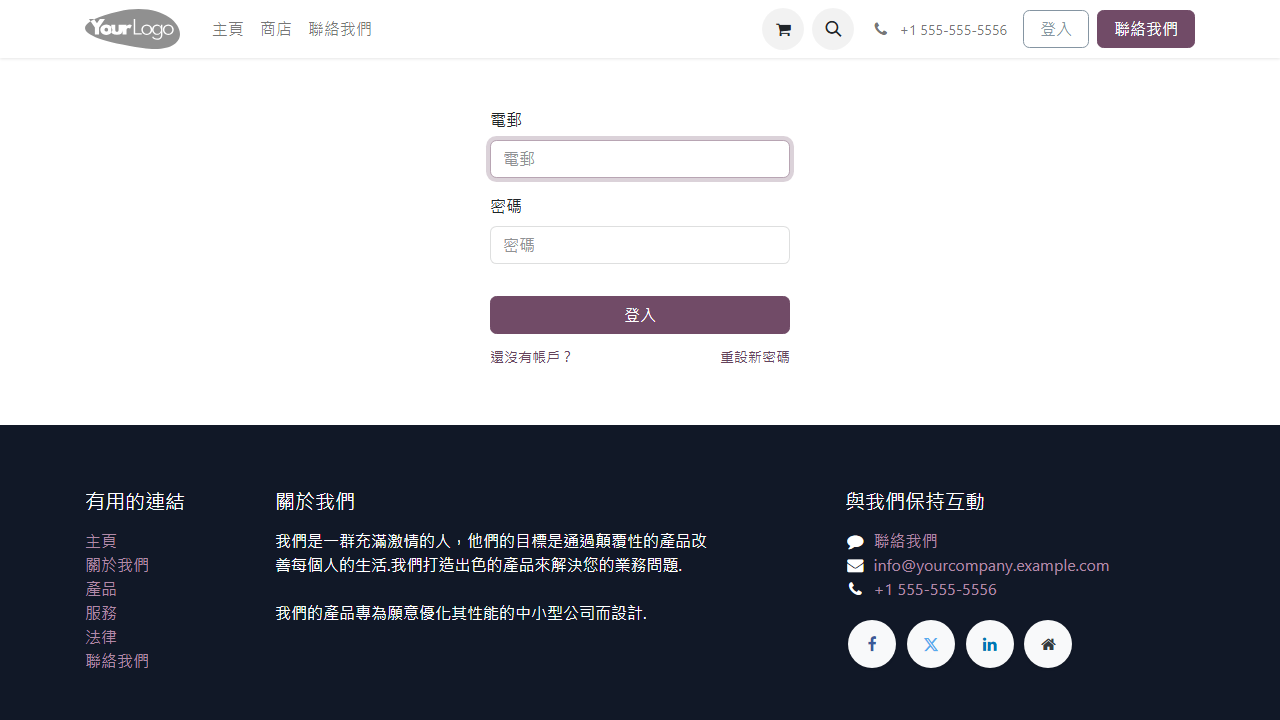
供應商帳號權限受限:登入後僅能存取 /my/supplier/* 路徑,無法進入 Odoo 後台、無法看到其他供應商的資料。
本手冊提供給已加入 DesignSupply 平台的建材供應商使用。供應商透過自家專屬的 /my/supplier 入口管理商品、檢視設計師訂單觸發的採購任務、批次匯入新商品,全程不需要使用 Odoo 後台。
正式環境兩家供應商:鴻麟(71 件商品)、域誠環保_極木(16 件商品)。每位供應商只能看見並管理自己的商品與任務。
造訪 https://designsupply.aiuptop.com/web/login,輸入由平台分配給您的供應商帳號與密碼(例如鴻麟使用 honglin)。
供應商帳號權限受限:登入後僅能存取 /my/supplier/* 路徑,無法進入 Odoo 後台、無法看到其他供應商的資料。
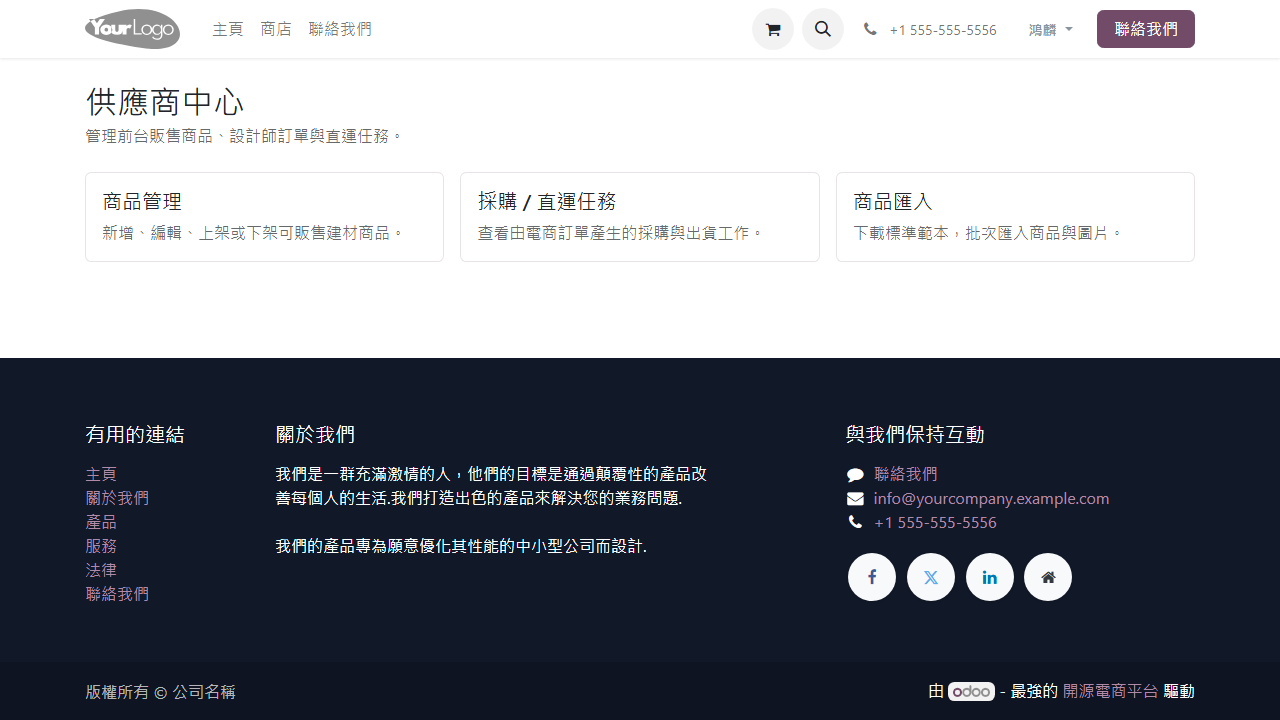
登入後造訪 /my/supplier 進入供應商中心。首頁提供三個主要功能入口:
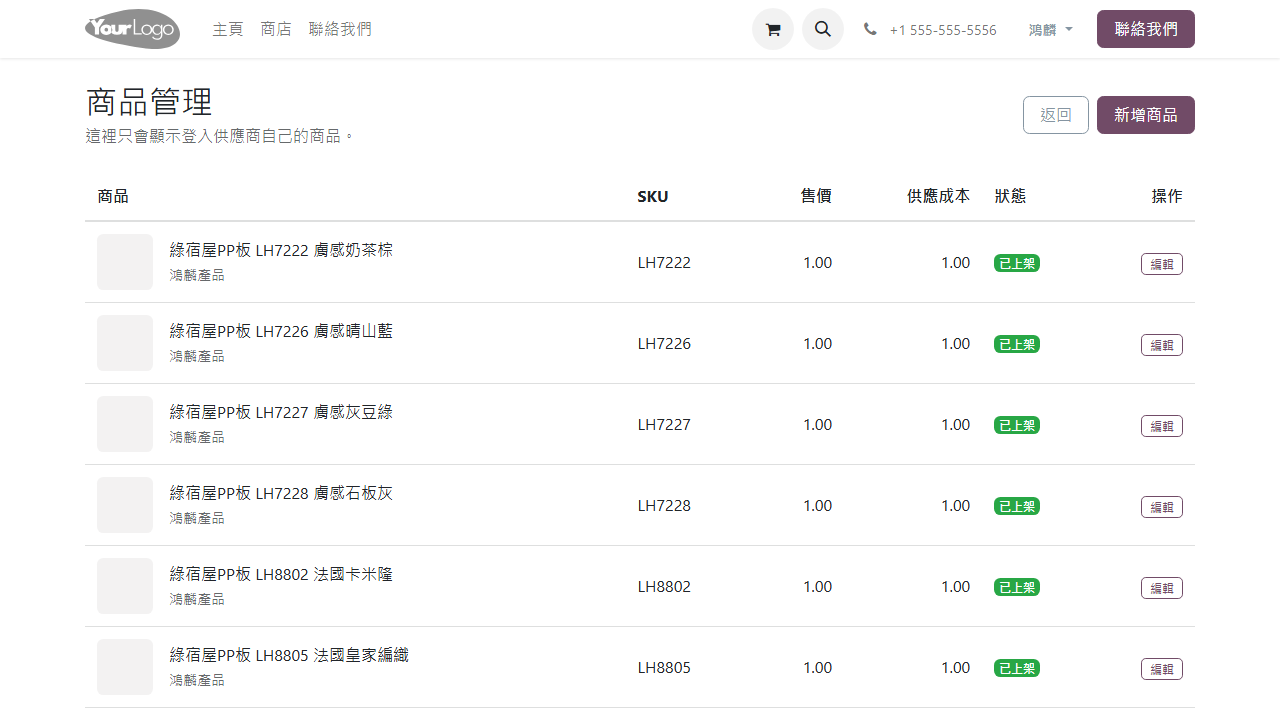
從供應商中心點選「商品管理」,或直接造訪 /my/supplier/products。列表只會顯示您自家的商品,不會看到其他供應商的商品。每筆顯示:
列表頂端通常有「新增商品」與「批次匯入」按鈕,可快速跳轉至對應功能。
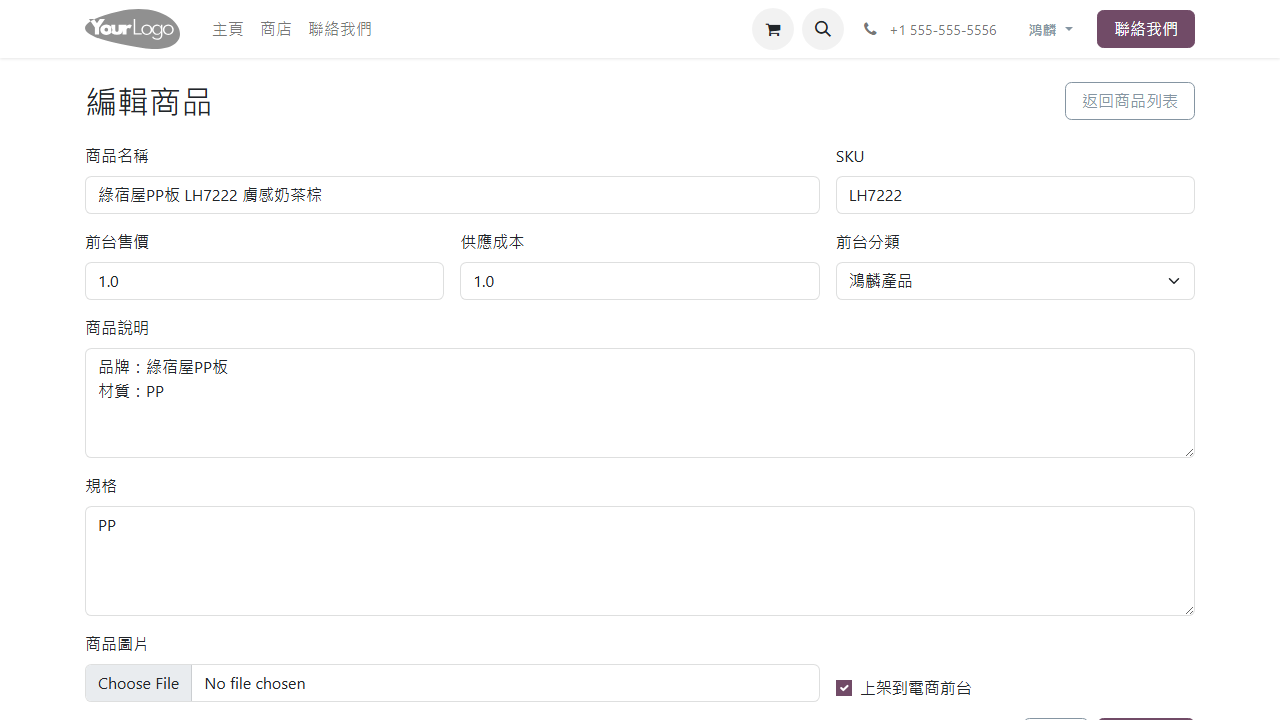
在商品列表點擊任一商品的「編輯」進入 /my/supplier/products/<id>/edit。表單欄位包括:
修改價格後立即生效,前台會即時顯示新價格。已下單的訂單不受影響(價格鎖定於下單當下)。
點選列表頁的「新增商品」或直接造訪 /my/supplier/products/new。欄位與編輯頁相同,差別在於是空白表單。建議流程:
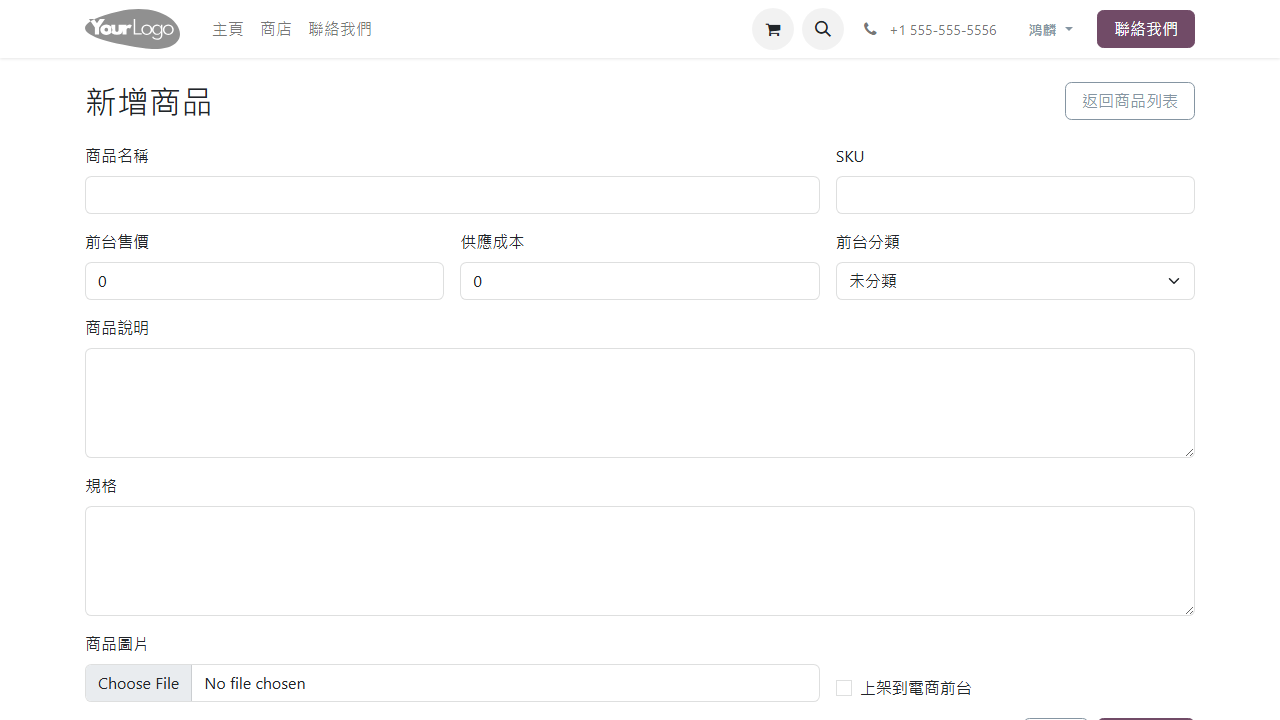
如果一次要新增很多商品(例如 20 件以上),建議使用「批次匯入」(見步驟 7)會更快。
從供應商中心點選「採購 / 直運任務」,或直接造訪 /my/supplier/tasks。列表顯示由設計師訂單自動產生的採購單(PO):
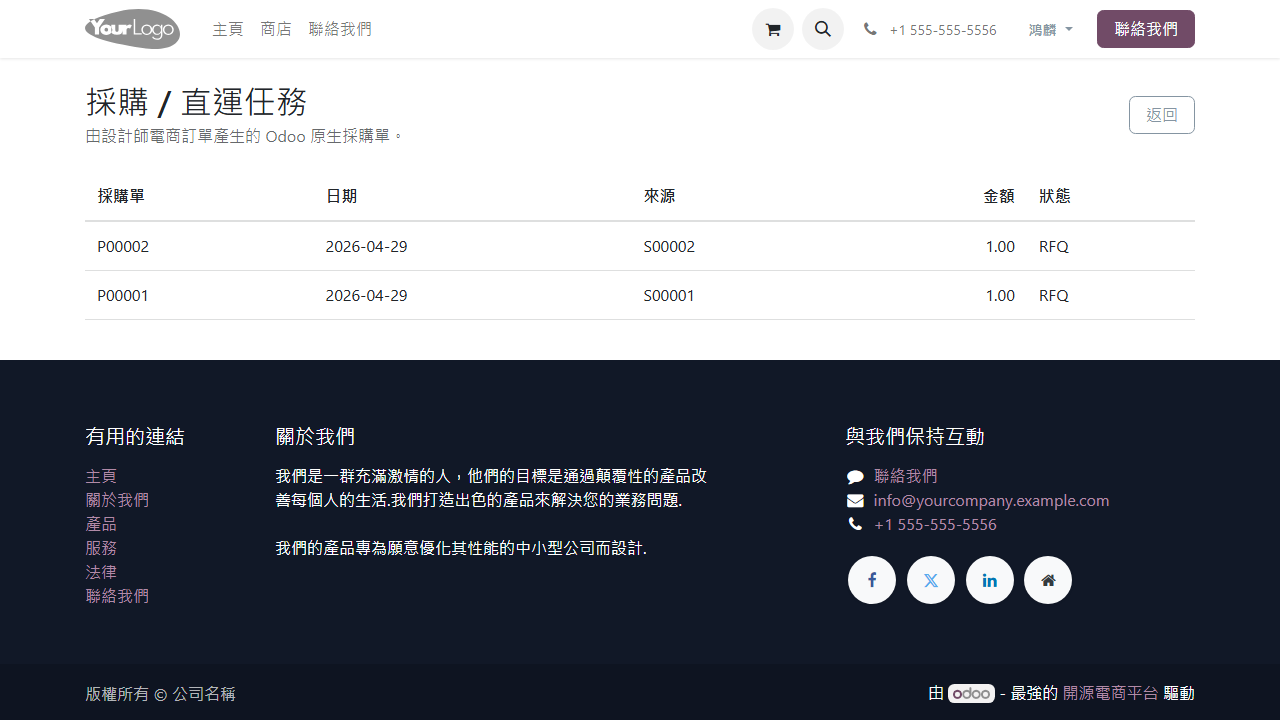
此截圖為 2026-04-30 正式環境真實案例:設計師 B 下單後,系統自動產生 P00001,連結至供應商鴻麟。供應商在此可看到採購要求,安排出貨。
從供應商中心點選「商品匯入」,或直接造訪 /my/supplier/import。頁面包含:
designsupply_supplier_products.xlsx 範本檔。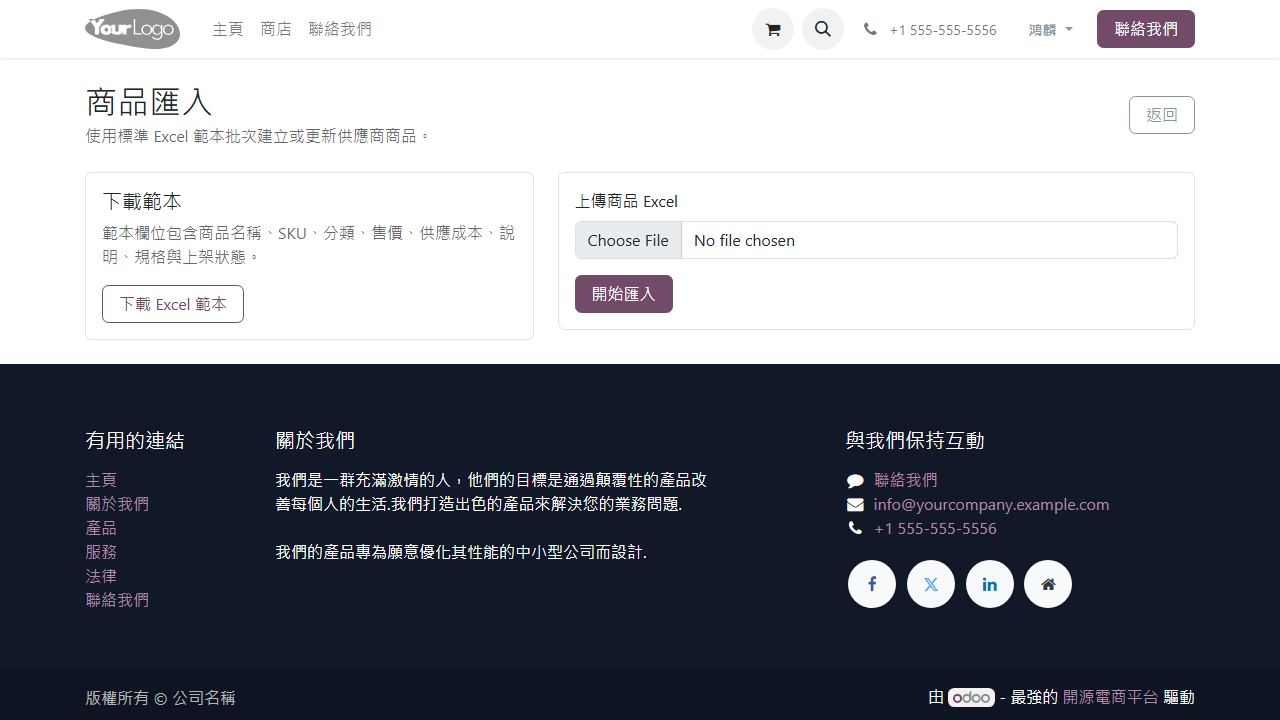
範本欄位定義詳見專案文件 docs/import-template-fields.md。建議第一次使用時先匯入 1-2 筆測試成功後,再大批匯入。
SKU 是商品唯一鍵:若 SKU 已存在,匯入會更新現有商品;若 SKU 不存在,會建立新商品。請務必確認 SKU 命名一致,避免重複建立。