1網站首頁
進入 https://designsupply.aiuptop.com,會看到 DesignSupply 主頁。網站採用 Odoo Website 模組打造,頂端導覽列提供「主頁、商店、聯絡我們」三個入口。
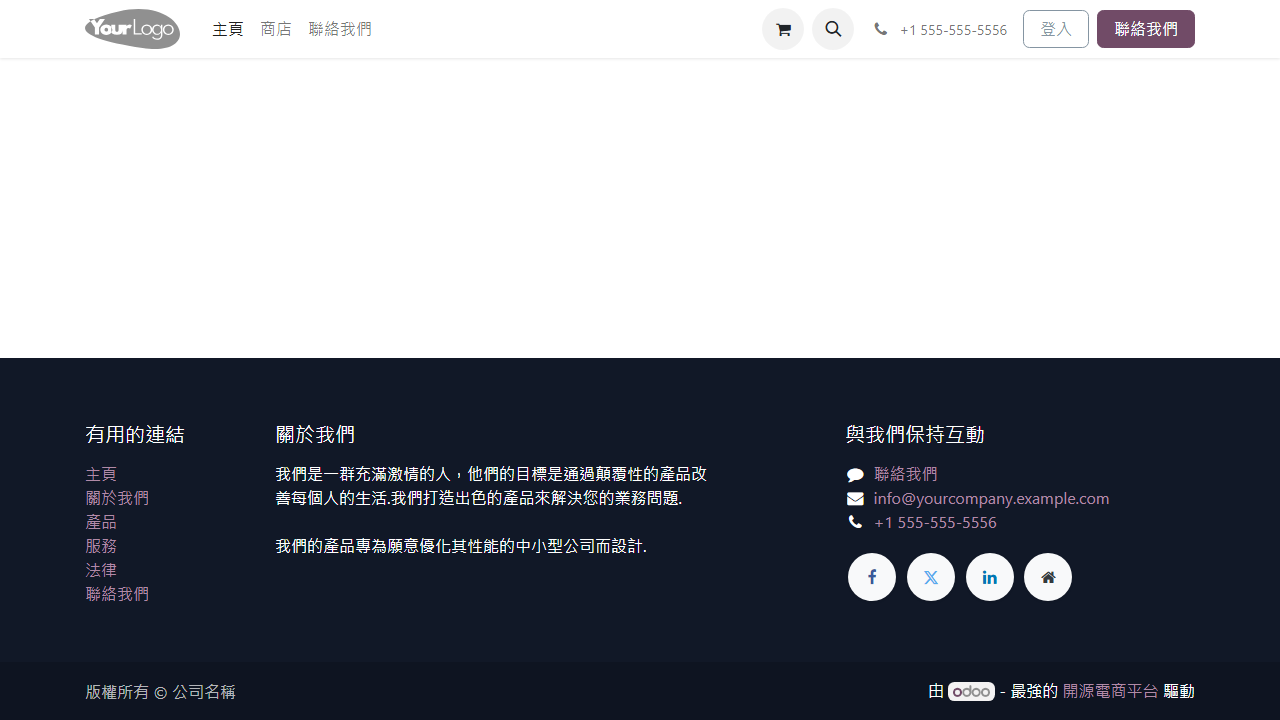
未登入也可以瀏覽商店,但要加入購物車與下單需要先登入設計師帳號。
本手冊提供給註冊為「設計師」角色的使用者參考。設計師透過 DesignSupply 平台瀏覽各家供應商提供的建材商品、加入購物車並一次下單,平台會自動將訂單拆分為對應的採購單發送給各供應商,由供應商直運(dropshipping)至設計師指定地址。
建議瀏覽器:Chrome / Edge / Safari 最新版。
進入 https://designsupply.aiuptop.com,會看到 DesignSupply 主頁。網站採用 Odoo Website 模組打造,頂端導覽列提供「主頁、商店、聯絡我們」三個入口。
未登入也可以瀏覽商店,但要加入購物車與下單需要先登入設計師帳號。
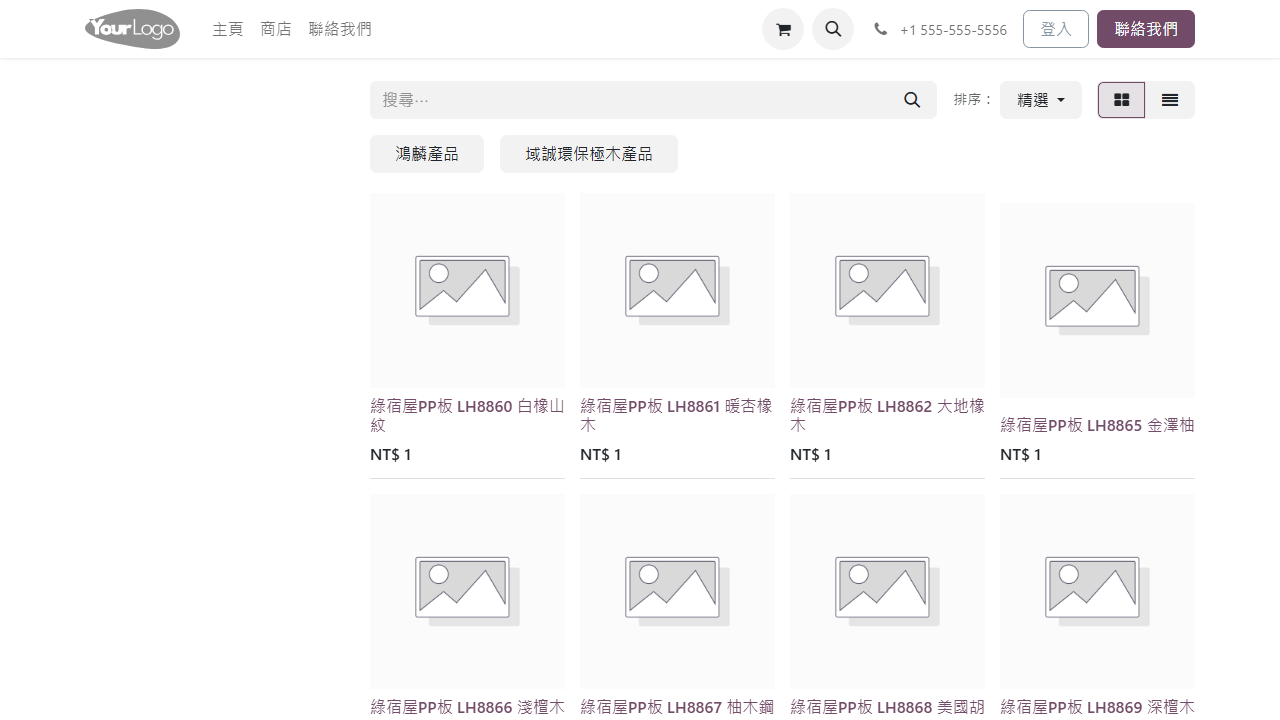
點擊頂端的「商店」進入 /shop。未登入也能看到所有上架商品,目前正式環境共有 87 件商品(鴻麟 71 件 + 域誠環保_極木 16 件)。
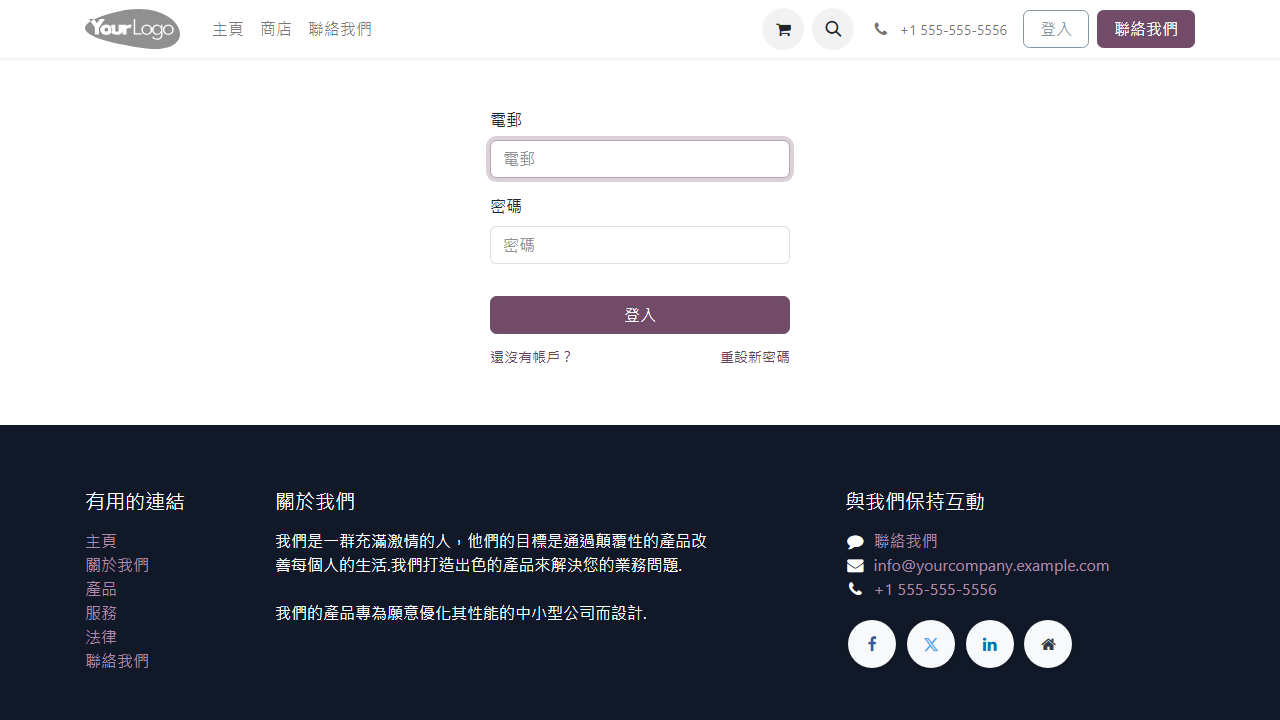
造訪 /web/login 或從首頁右上角進入登入頁,輸入您的設計師帳號與密碼。
如果忘記密碼,請聯繫平台管理員協助重設。請勿與他人共用帳號,所有訂單將綁定至登入者。
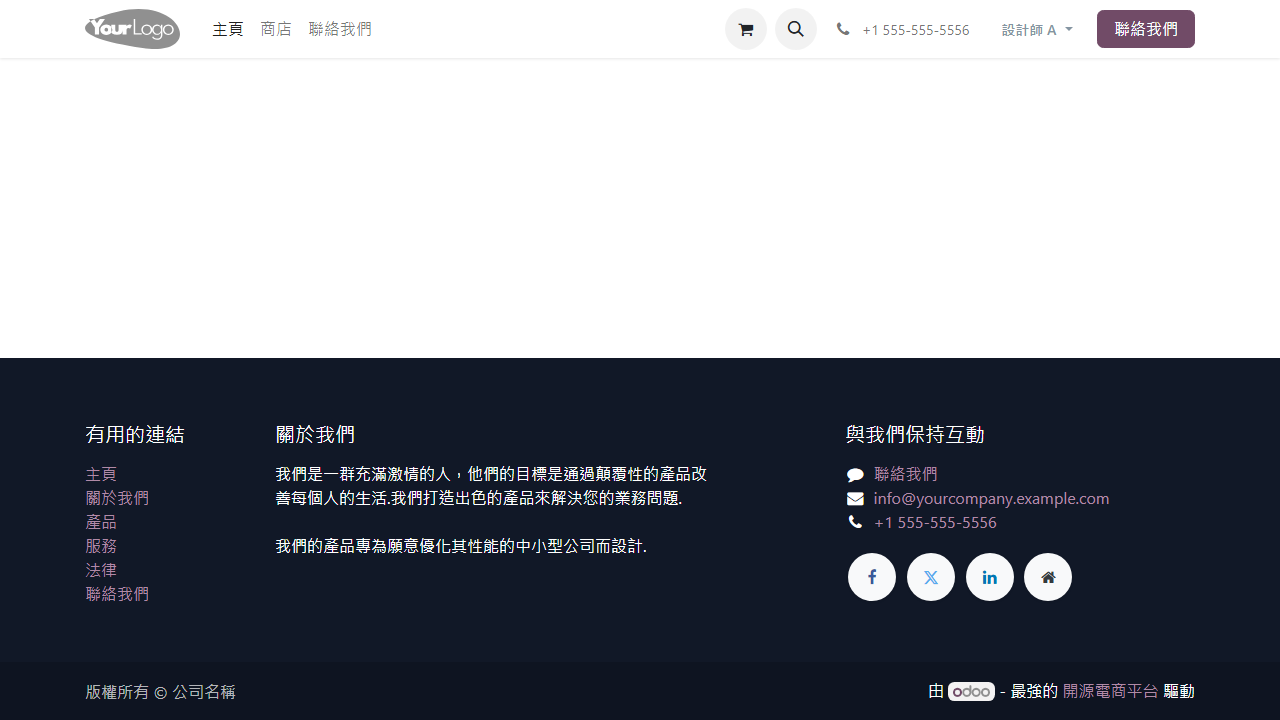
登入成功後回到主頁,右上角會顯示您的設計師名稱(例如「設計師 A」)。從這裡可以下拉切換到「我的個人帳戶」、「我的訂單」、「登出」等選項。
在 /shop 頁面,您可以使用:
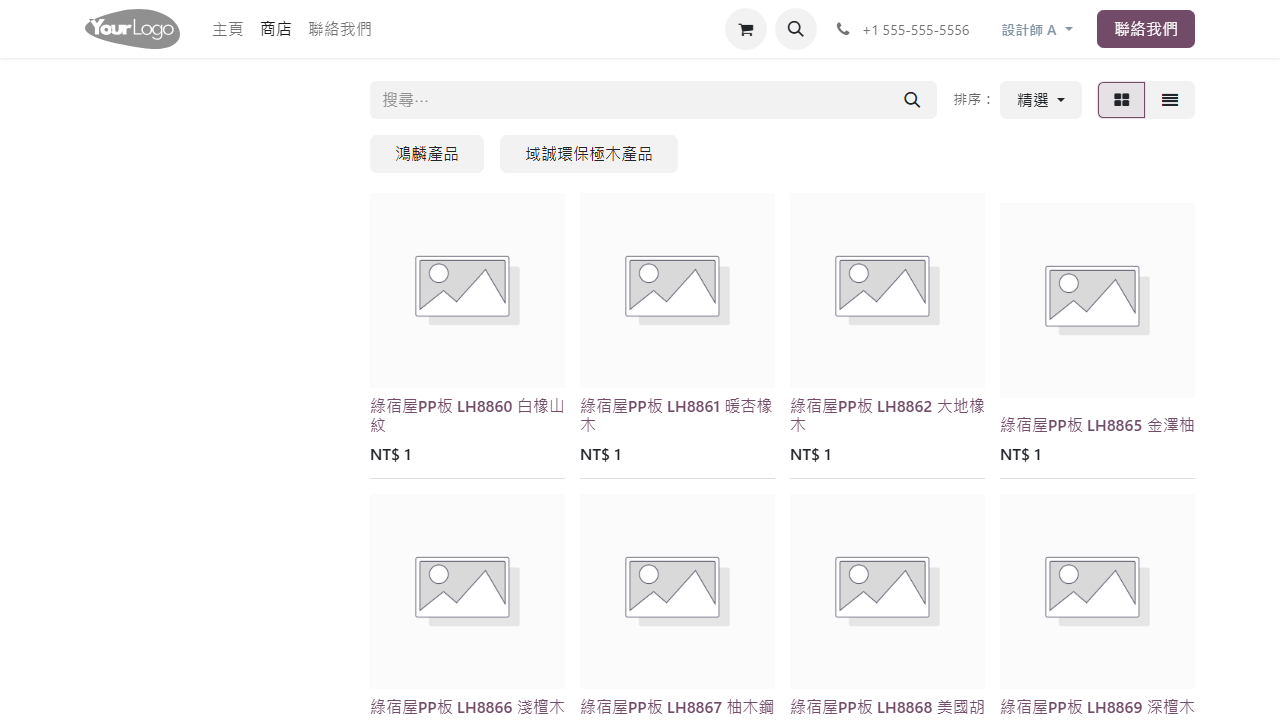
點擊任一商品卡片進入詳情頁,會看到:
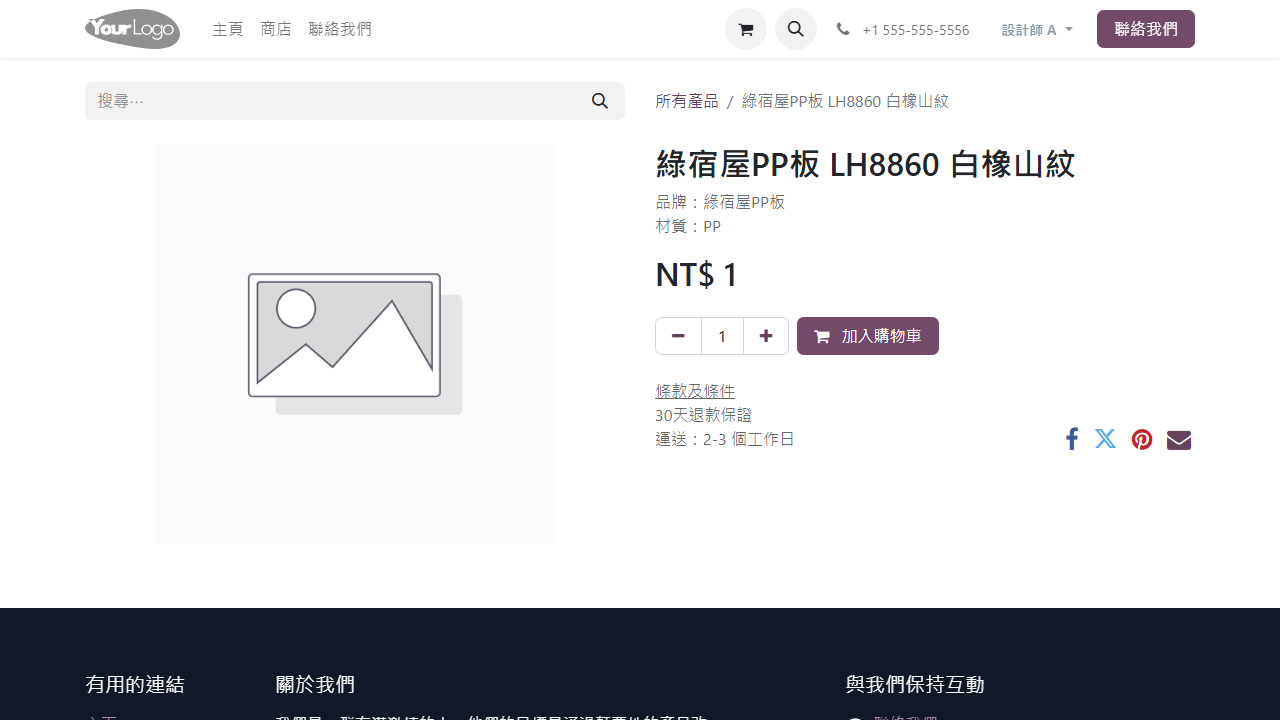
如果商品有多個變體(如顏色、尺寸),需先在詳情頁選好變體才能加入購物車。
點擊頁面右上角的購物車圖示,或直接造訪 /shop/cart。在這裡可以調整商品數量、移除項目、檢視小計與總計,再點選「結帳」進入下一步。
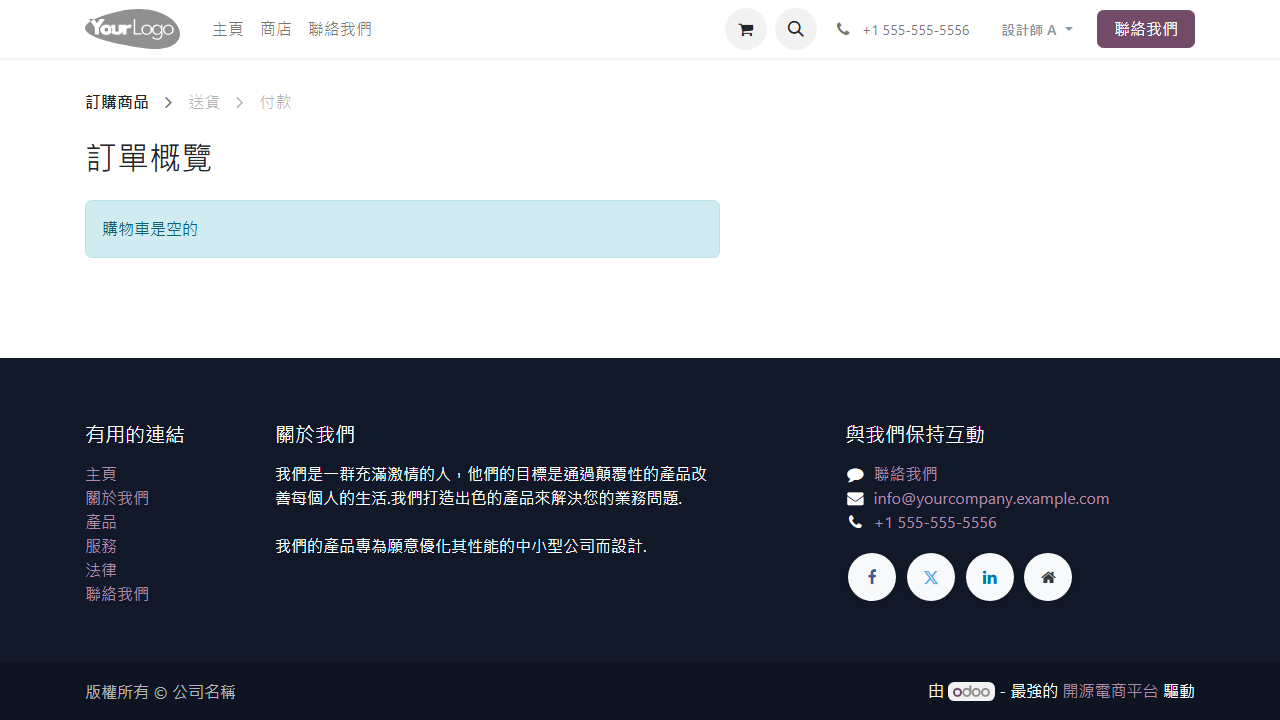
截圖顯示為空車狀態。實際使用時,加入商品後會列出明細與小計,並啟用「結帳」按鈕。
登入後從右上角下拉選單進入「我的帳戶」,或直接造訪 /my。個人專區會顯示:
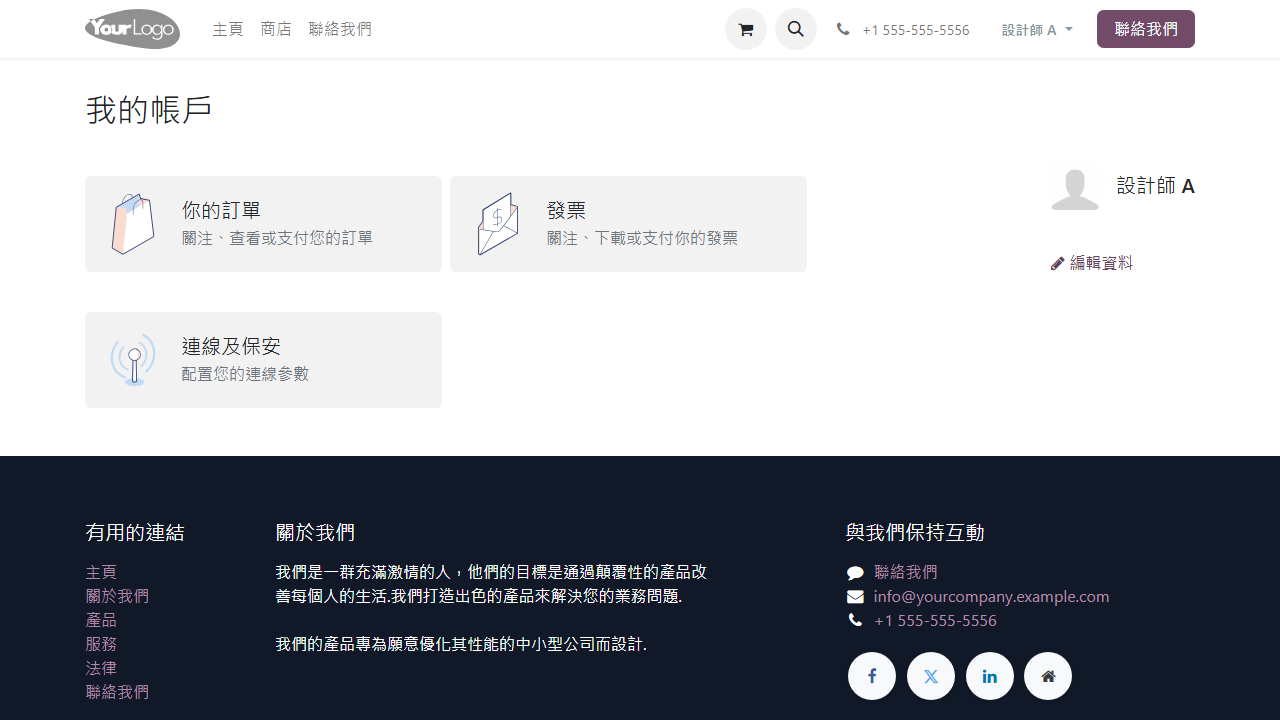
從個人專區點選「我的訂單」進入 /my/orders。此處列出您所有的銷售訂單,每筆訂單顯示訂單編號、日期、金額、狀態,可點擊進入查看明細與目前進度。
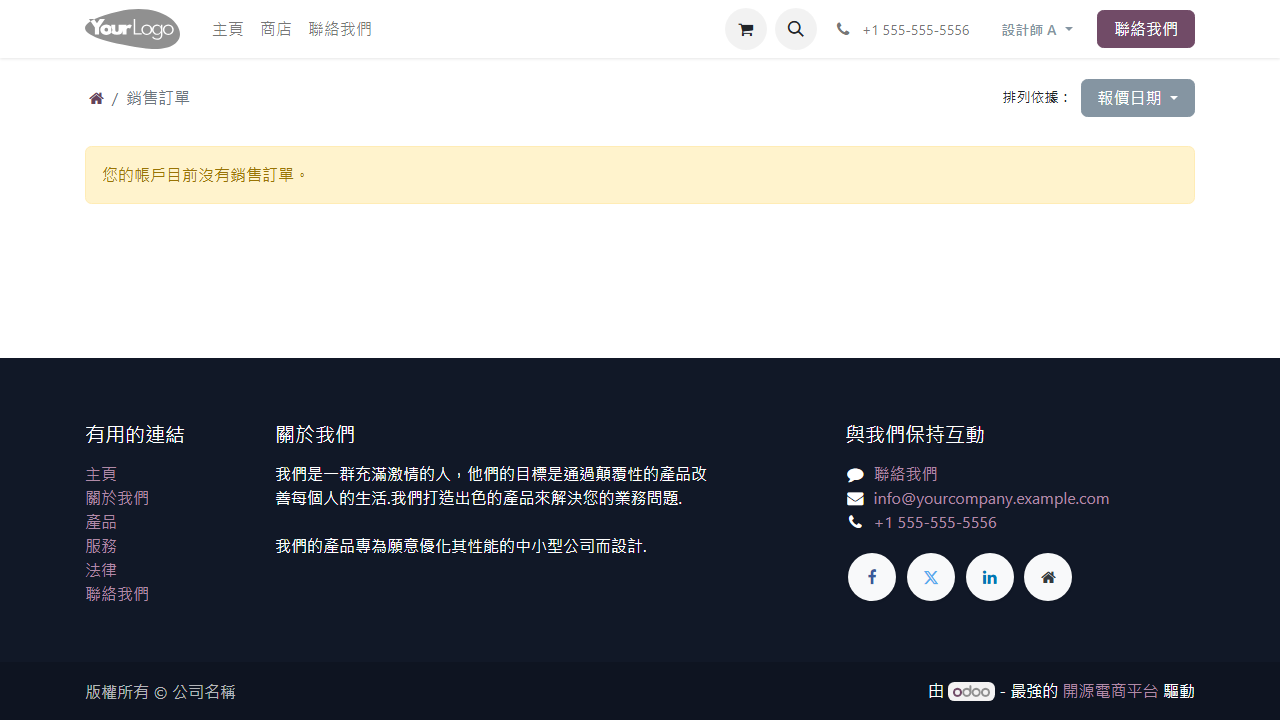
訂單狀態包括:報價單(尚未確認)→ 銷售訂單(已確認)→ 處理中(供應商備貨)→ 已出貨。如需取消訂單,請於下單後 24 小時內聯繫平台。
結帳流程進入「付款」步驟後,會看到可用的付款方式。DesignSupply 已整合 Stripe 線上刷卡,支援 Visa / MasterCard / American Express / Discover 等國際信用卡,由 Stripe 全程加密處理(PCI-DSS Level 1)。
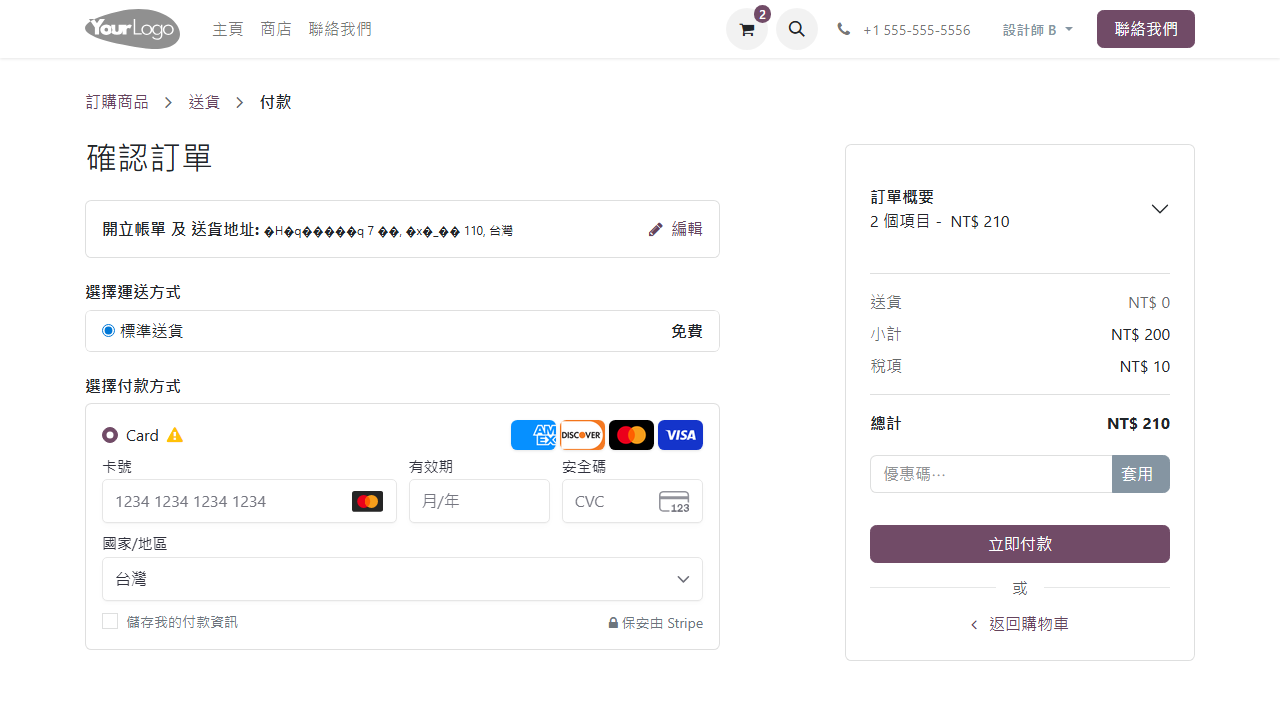
畫面右下角的「保安由 Stripe」是 Stripe 的安全標章,代表卡號從來不會經過 DesignSupply 自家伺服器,直接送到 Stripe。
在付款區塊填寫信用卡資訊:
填妥後點擊右側「立即付款」。
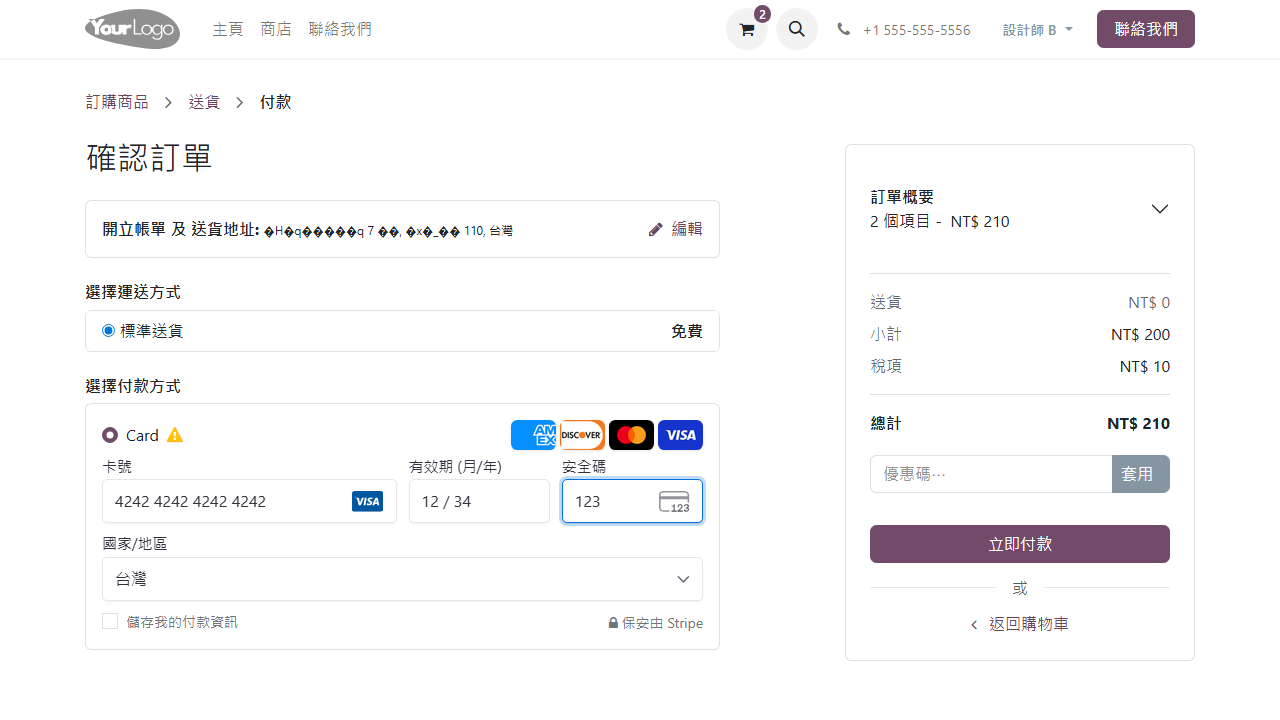
「儲存我的付款資訊」勾選後,下一次同帳號購物可直接套用,不需重輸卡號。Stripe 將以 token 方式安全保存。
送出後,系統會跳轉到 /payment/status 顯示「我們正在處理你的付款,請稍候。」此時 Stripe 後端正在向發卡銀行扣款授權,通常 3-5 秒內完成。
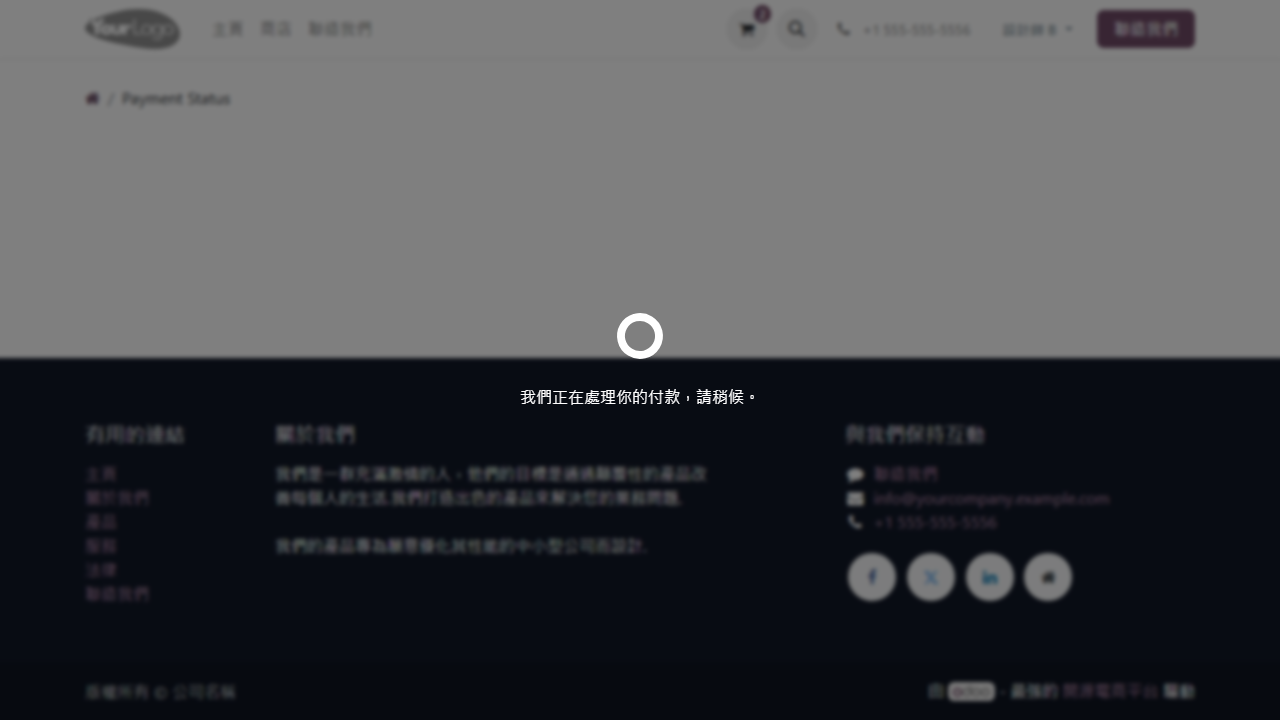
如果是 3D Secure 啟用的卡片,這步驟可能會再彈出銀行驗證視窗(例如簡訊 OTP),請依指示完成。
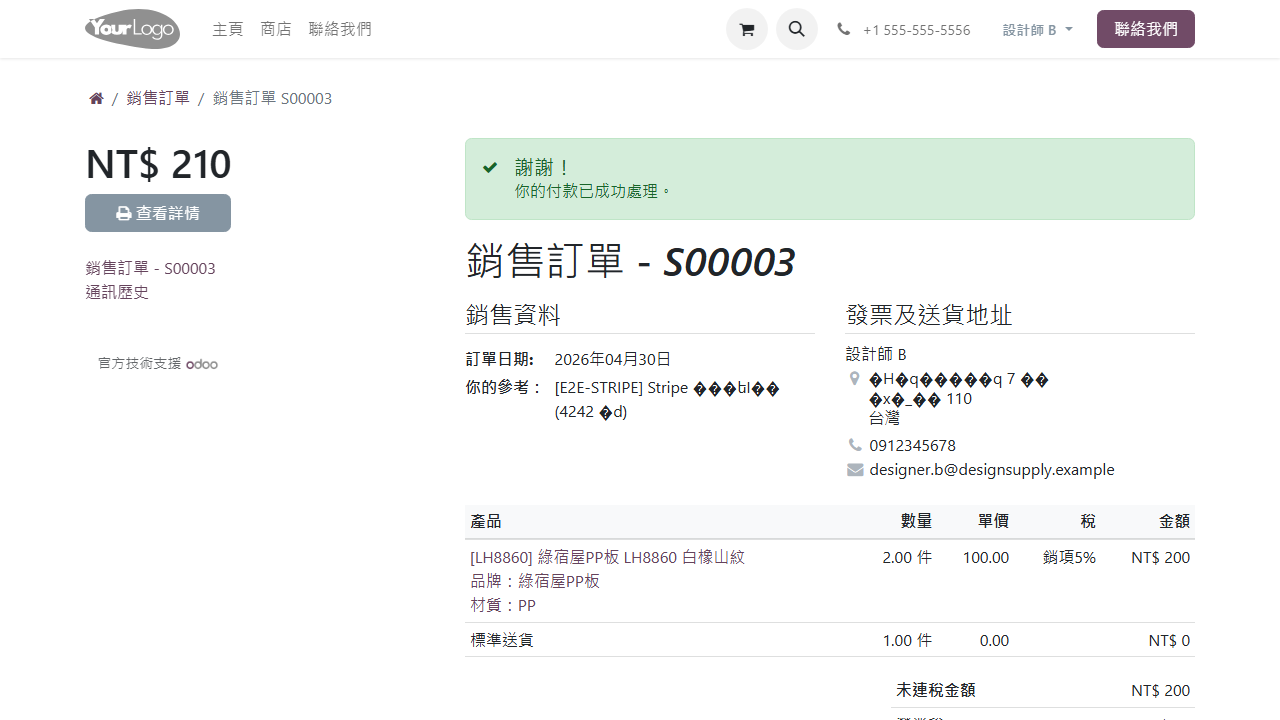
付款成功後,您會看到訂單確認頁,並可在「我的訂單」看到訂單狀態變為「銷售訂單」(已確認)。同時系統會:
本平台目前以 Stripe 測試模式 運行,可使用以下測試卡號驗證流程而不會實際扣款:
4242 4242 4242 4242 — 一般成功(Visa)4000 0027 6000 3184 — 觸發 3D Secure 驗證4000 0000 0000 9995 — 模擬餘額不足拒絕正式上線後,測試卡會失效;屆時請使用您的實體信用卡完成付款。